Condividere dati con altri utenti
GARRbox permette di condividere file singoli o intere cartelle tra utenti iscritti al servizio, ma permette anche di condividere dati con utenti esterni e con servizi cloud simili che supportino il protocollo Open Cloud Mesh. Tra questi possiamo citare CERNbox, INFN-box, CNR-box, ENEA-box, SWITCH-Drive e SURF-Drive.
Condivisione rapida da browser
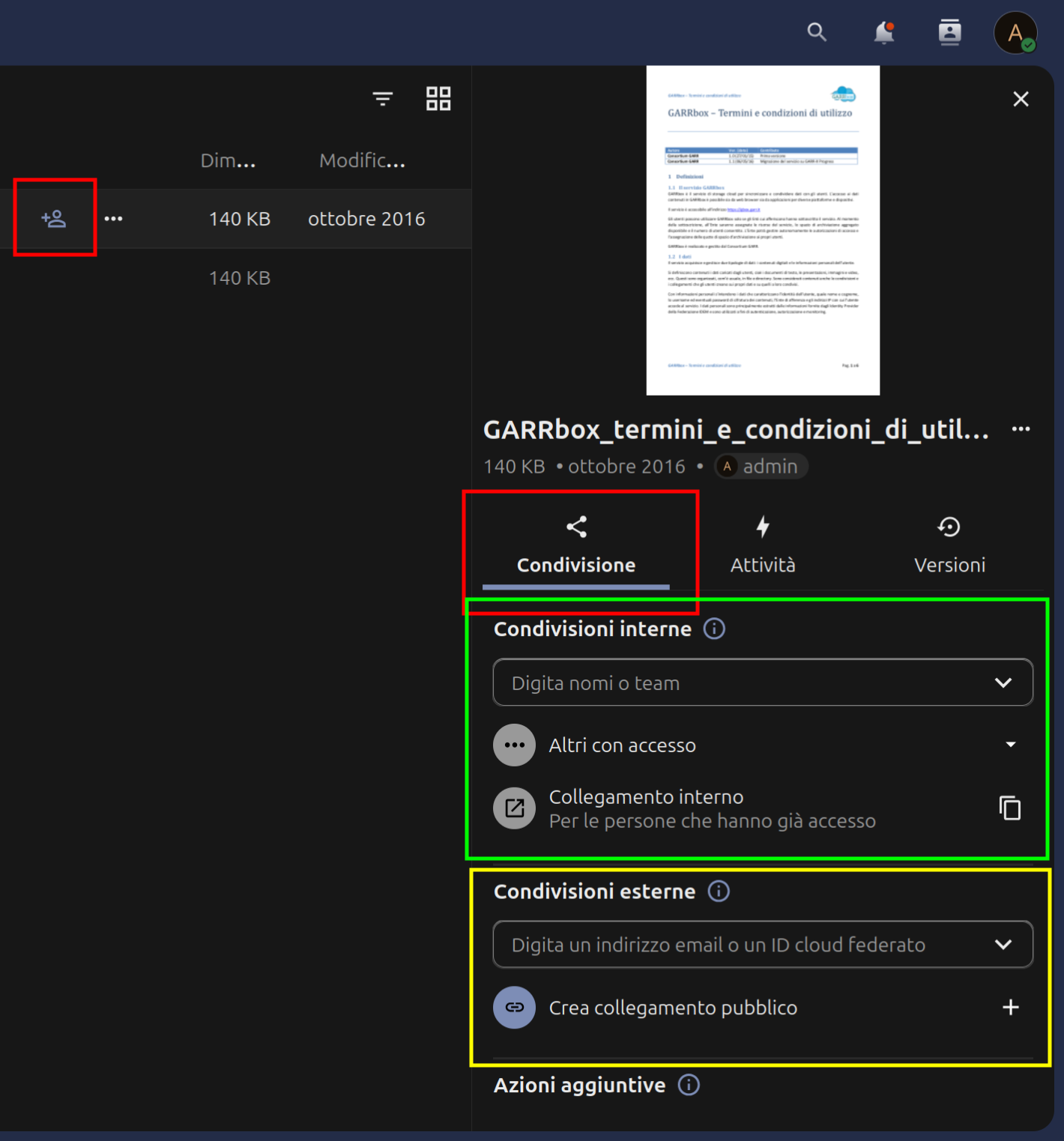
Fate click sull'icona di condivisione di un file o di una cartella e scegliete il tipo più adatto: interna per utenti GARRbox, link pubblico per utenti esterni.
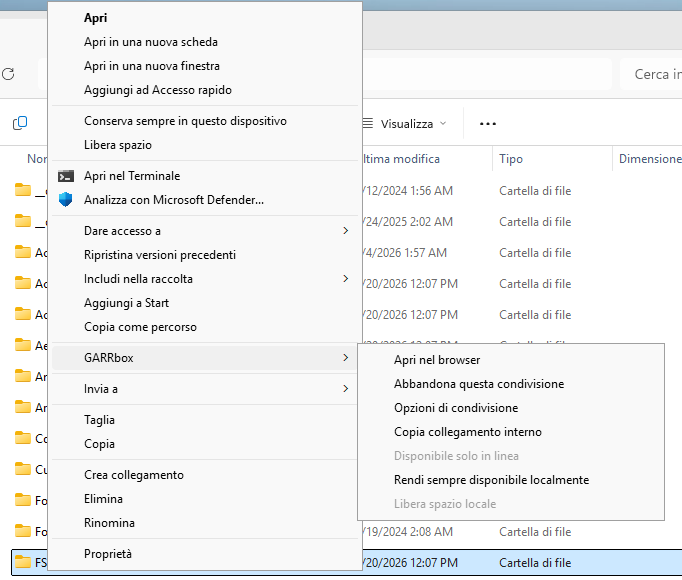
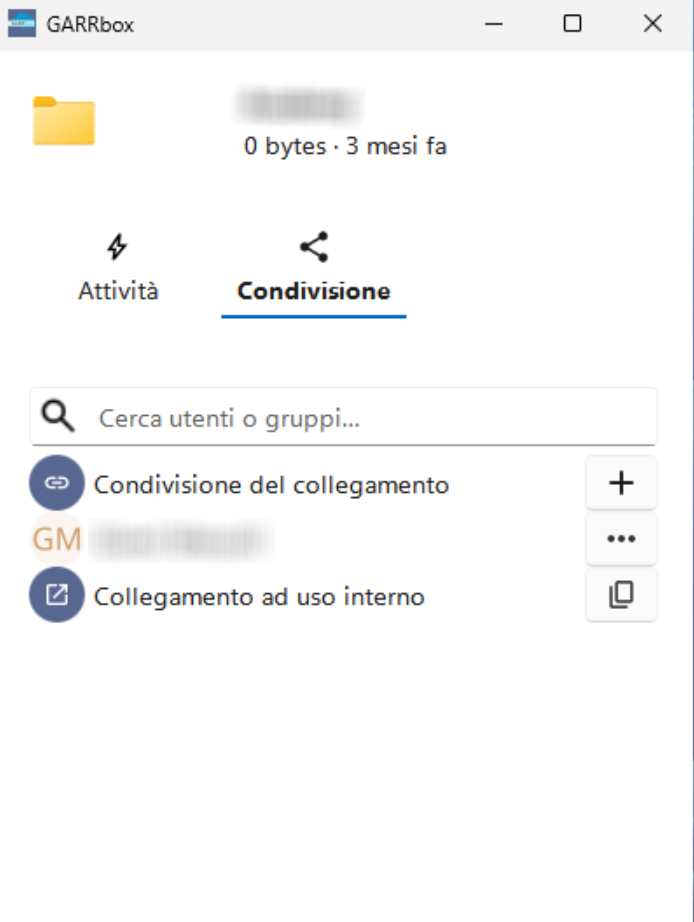
Lo stesso risultato può essere ottenuto dai client di sincronizzazione Desktop facendo click con il tasto destro sul file o sulla cartella all'interno della cartella GARRbox, selezionando "Mostra altre opzioni", poi la voce "GARRbox" e infine "Opzioni di condivisione".
Condivisione interna
Le condivisioni tra utenti di GARRbox consentono un controllo fine dei permessi di accesso. Per ogni utente o gruppo partecipante a una condivisione è possibile selezionare le operazioni consentite sui dati, tra cui la creazione di nuovi dati nella locazione, modifica dei dati presenti, e loro eliminazione. È poi possibile permettere la ri-condivisione dei dati a utenti terzi (anche esterni al sistema). Data l'ampia possibilità di delegare il controllo sui dati di una condivisione, si raccomanda la massima attenzione nella scelta delle impostazioni. Buona regola è concedere ai partecipanti di una condivisione i permessi minimi indispensabili, per evitare azioni indesiderate. Quando si crea una nuova condivisione, il servizio permette di avvisare il ricevente dei dati con un messaggio di notifica tramite email.
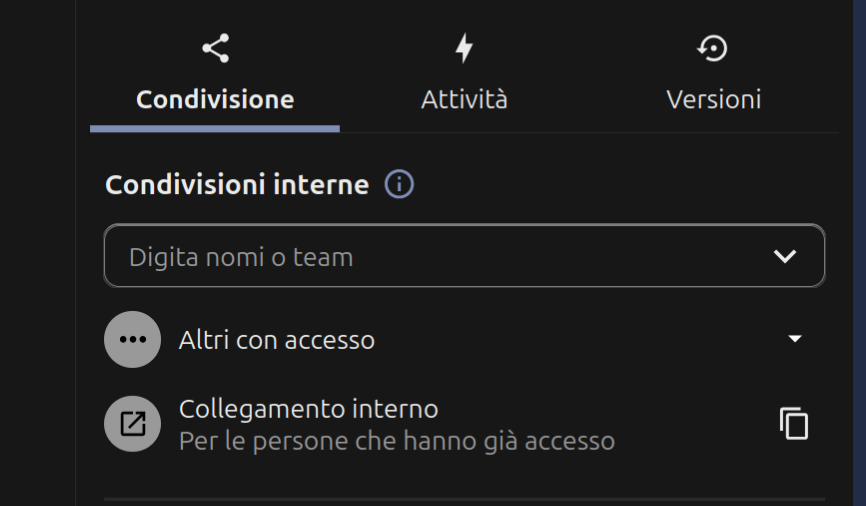
Permessi sulla condivisione interna
È utile anche ricordare che le sottocartelle di una condivisione ereditano le proprietà di visibilità dalla cartella padre che le contiene.
Condivisione con link pubblico
Per condividere dati con utenti che non hanno accesso alla piattaforma, GARRbox mette a disposizione l'opzione "Crea collegamento pubblico". Grazie a questa funzione sarà possibile accedere ai dati tramite qualsiasi browser attraverso l'indirizzo creato dinamicamente dal servizio.
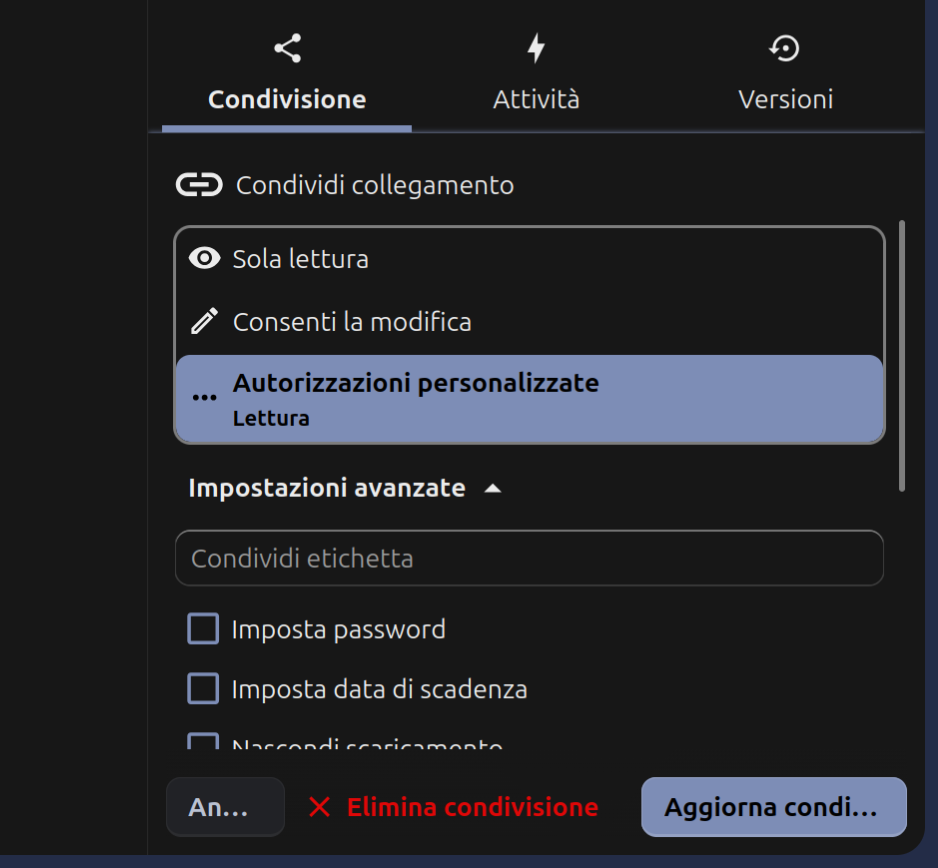
Le seguenti immagini mostrano come creare una condivisione con link pubblico, permettendo anche ad utenti non iscritti a GARRbox di ricevere ed inviare dati con voi.
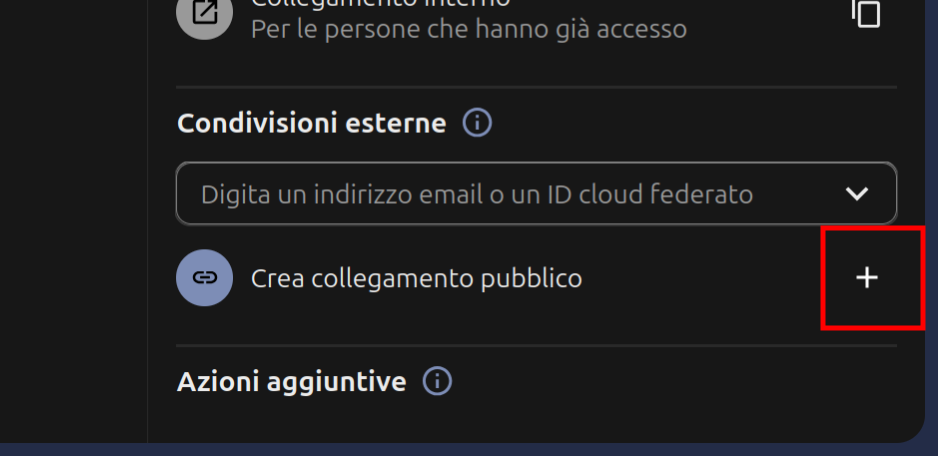
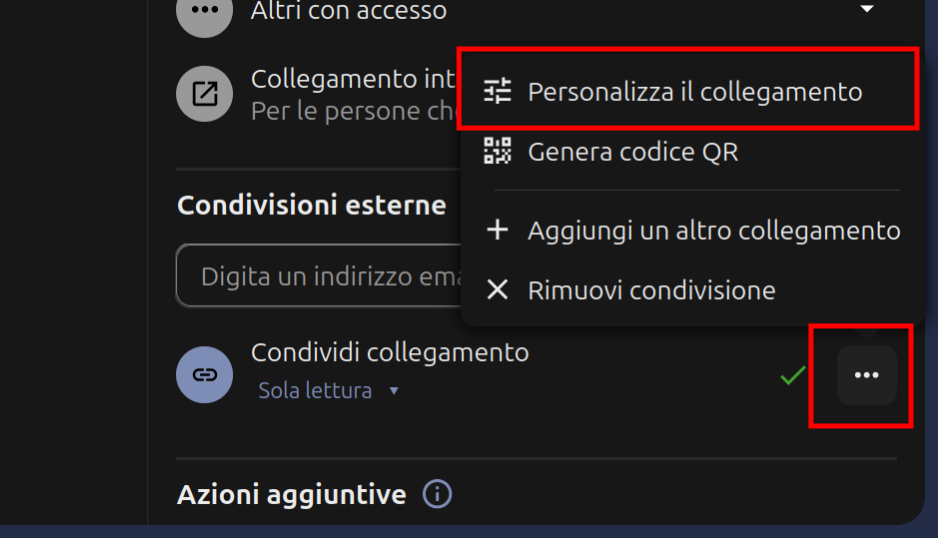
Per garantire maggiore controllo degli accessi è possibile proteggere le condivisioni con collegamento aggiungendo una password di accesso ai soli dati condivisi tramite condivisione pubblica, cioè con utenti non iscritti a GARRbox, indicando anche una data di scadenza del collegamento stesso. Oltre la data specificata, il link non sarà più valido.
Se l'oggetto della condivisione con collegamento è una cartella, è possibile abilitare l'opzione di modifica. Così facendo gli utenti che conoscono il link della condivisione saranno in grado di caricare nuovi contenuti nell'area.
Monitorare l'accesso ai dati condivisi
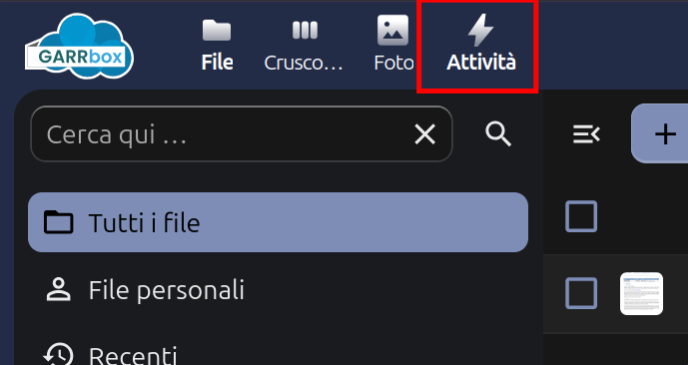
GARRbox offre differenti canali per tenere traccia delle operazioni che coinvolgono i vostri dati. Da browser è possibile controllare ciò che accade ai dati che condividete con altri e a quelli condivisi con voi. L'applicazione attività, accessibile dal menu contestuale in alto a sinistra, ha proprio questo compito.
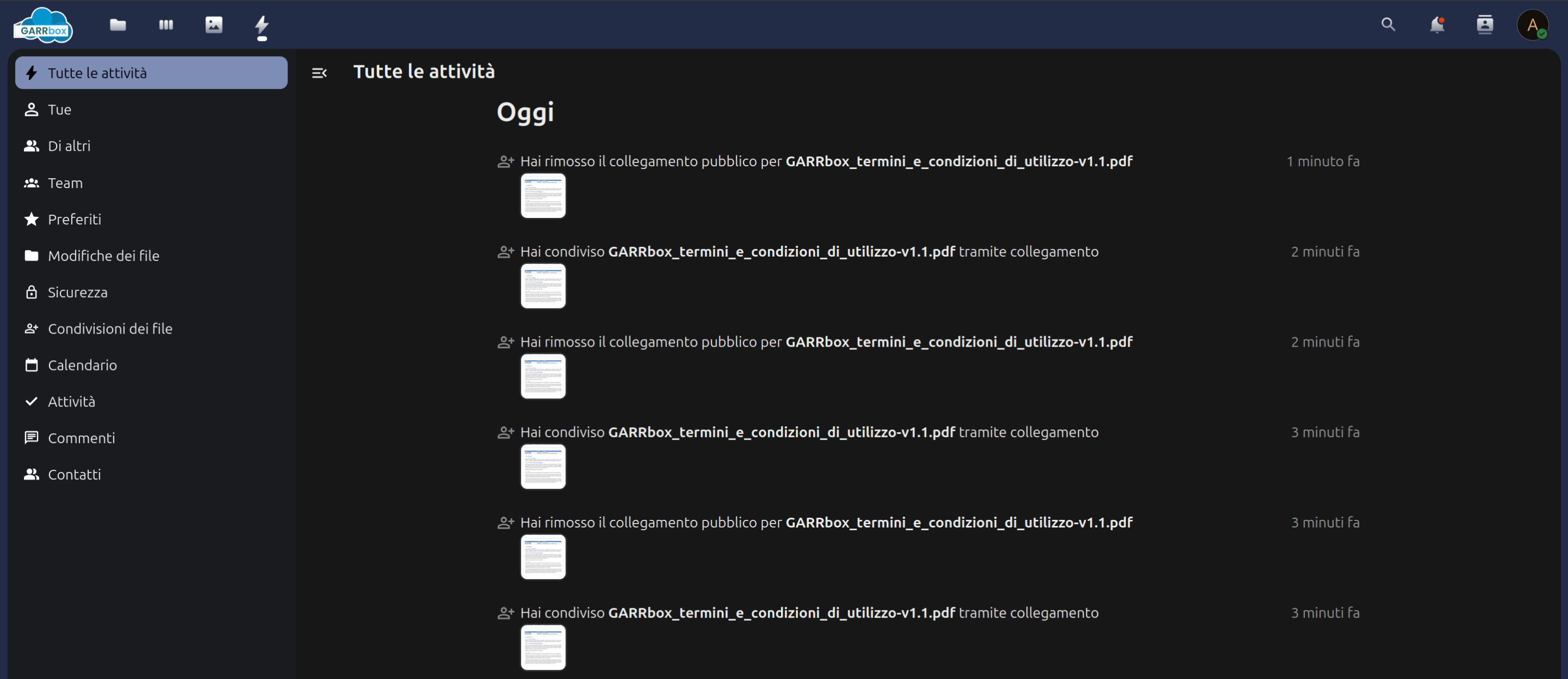
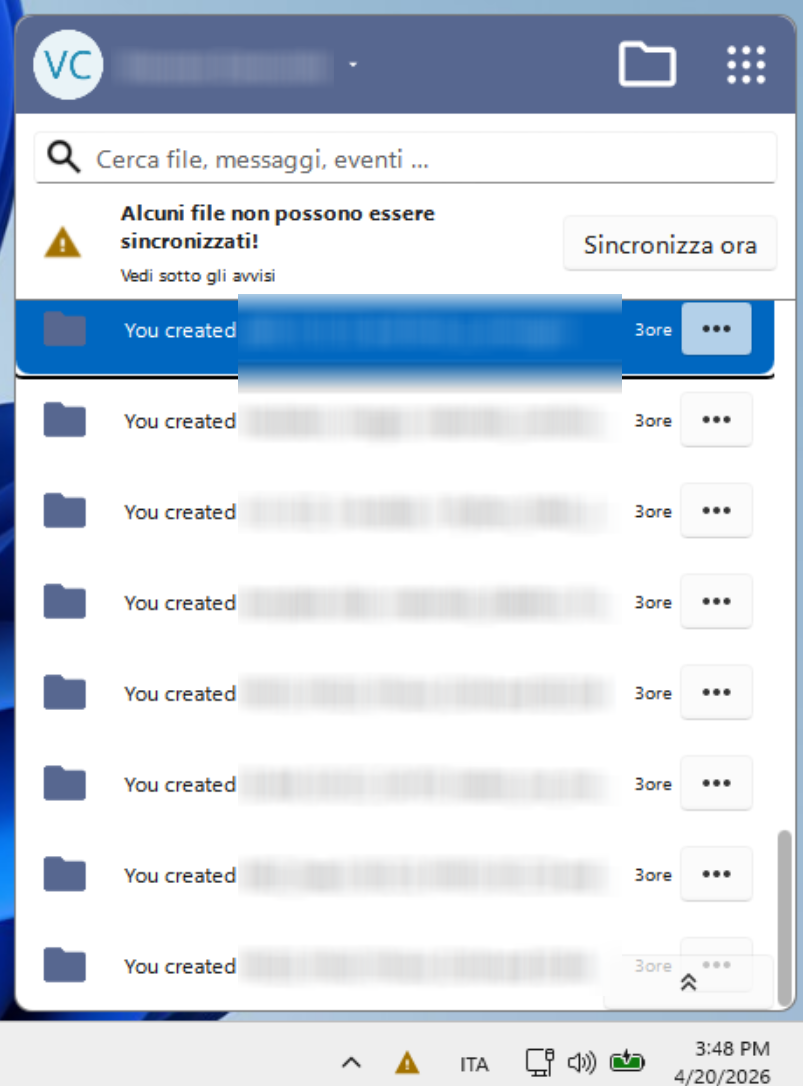
Le stesse informazioni sono visibili dal pannello attività dei client di sincronizzazione. I client riportano anche lo stato dei trasferimenti dati da e verso il servizio GARRbox.
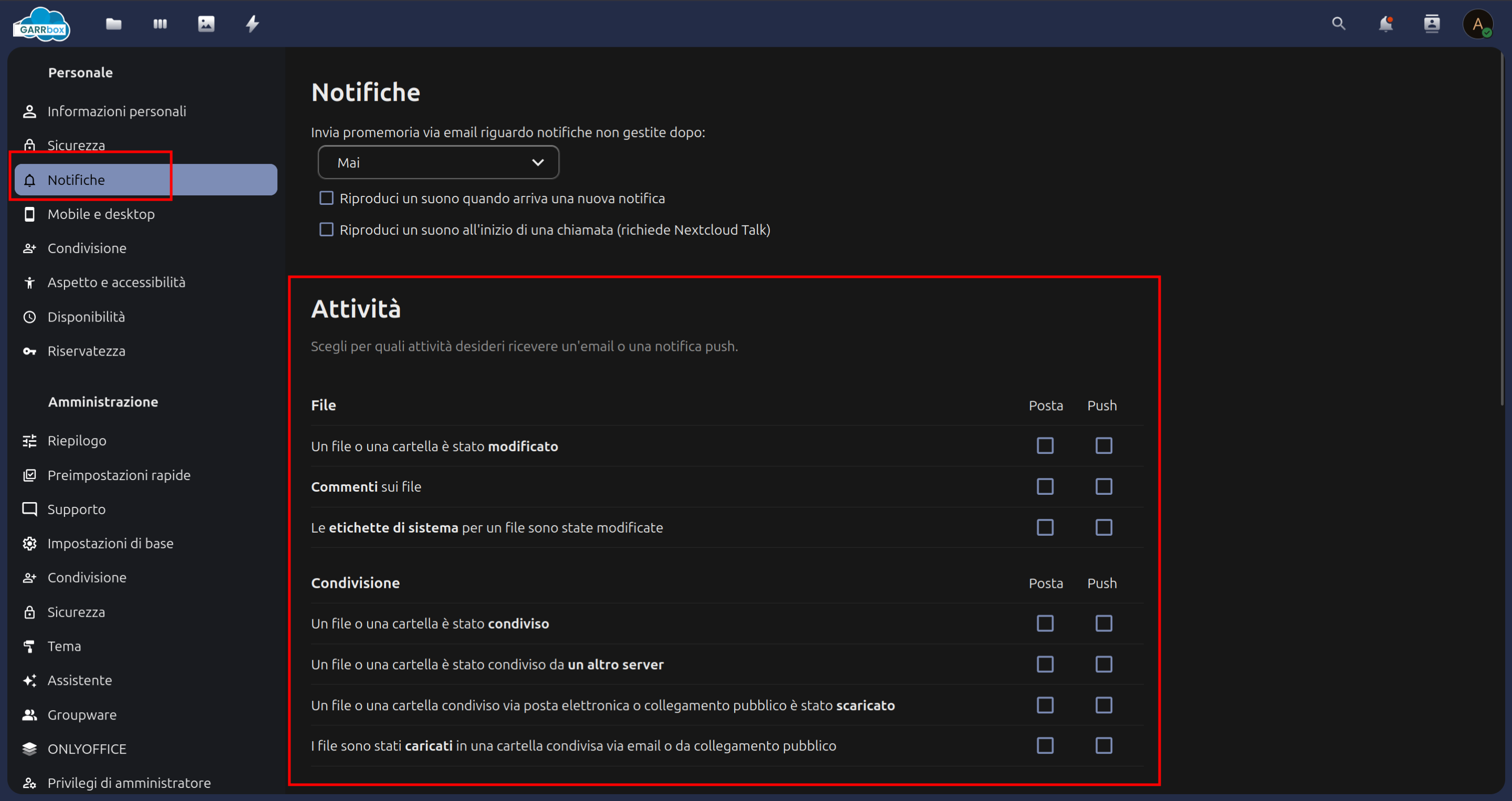
È possibile infine ricevere notifiche automatiche delle azioni sui dati. Per attivare la messaggistica di notifica accedete al pannello personale dal menu contestuale in alto a destra. Andate nel menù notifiche e successivamente nella sezione attività. Scegliete per quali eventi ricevere notifiche e tramite quale canale: email o notifiche push.