Client Desktop
Questa guida copre i passi fondamentali per installare e configurare i client desktop GARRbox su Windows e MacOS. Per una discussione dettagliata delle funzionalità si veda la guida ufficiale dei client Nextcloud.
Utenti in migrazione da OwnCloud
Se stai aggiornando da una versione precedente di GARRbox basata su OwnCloud, la procedura di installazione guidata descritta di seguito è valida anche per te. Consulta la sezione Migrazione avanzata per i dettagli specifici sul passaggio dal client legacy.
Video guida
Installazione guidata
La seguente procedura guida passo passo l'utente nell'installazione e nella configurazione iniziale del client di sincronizzazione. Gli screenshot sono stati acquisiti su Windows; il flusso è analogo su MacOS.
-
Scarica il pacchetto dei client
Scarica il pacchetto dalla sezione Client GARRbox sulla Homepage del servizio e avvia l'installazione con doppio click.
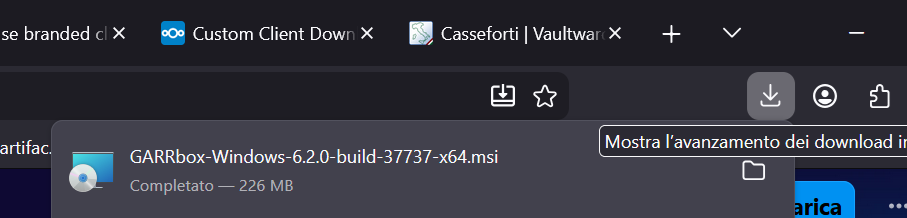
Pagina di download del pacchetto client -
Avvia l'installazione
La procedura guidata di installazione offre per gli utenti più esperti opzioni per personalizzare l'installazione degli eseguibili.
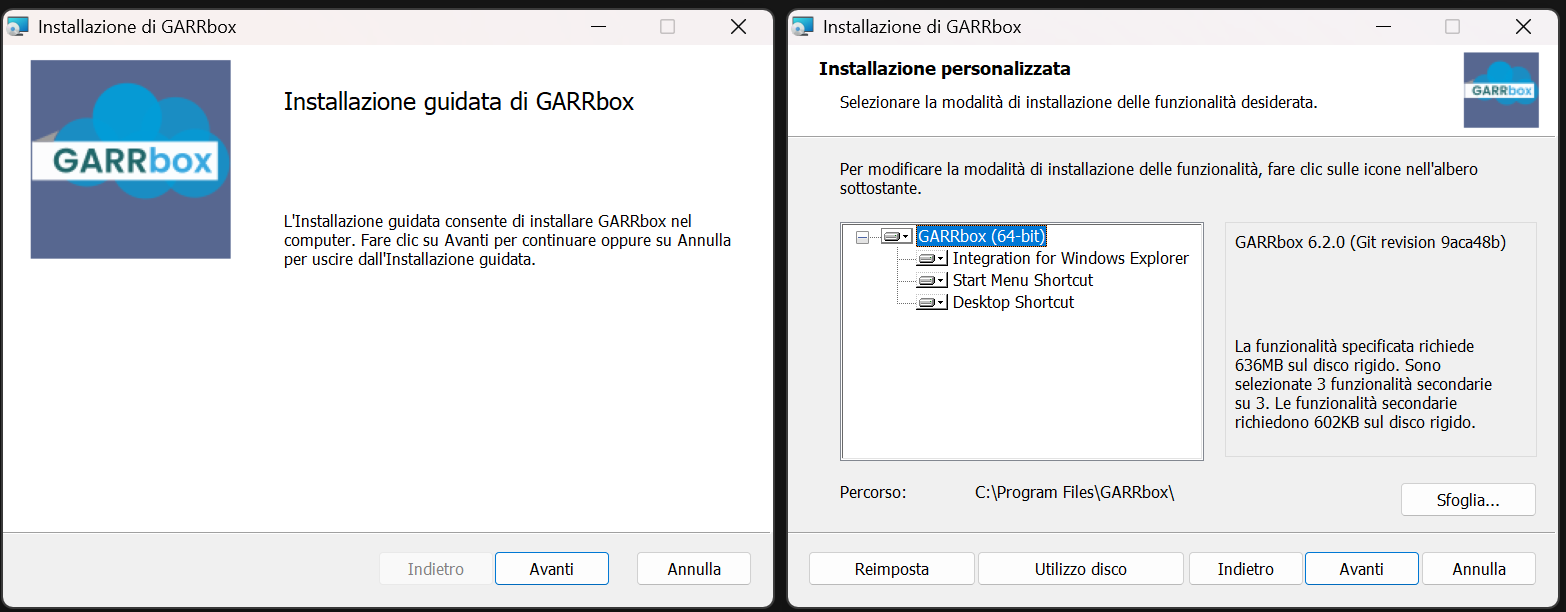
Procedura guidata di installazione -
Aggiunta dell'utente
Completata l'installazione, l'avvio del client chiede conferma dell'indirizzo del server. Per i client GARRbox è sufficiente confermare il default facendo click su Next
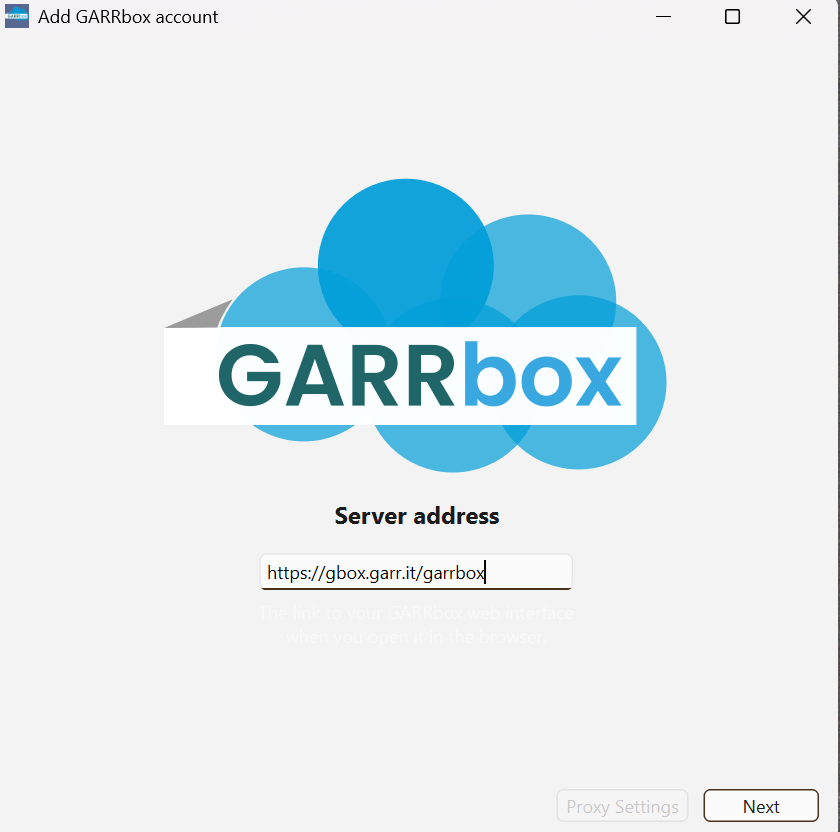
Conferma dell'indirizzo del server -
I client si configurano in maniera semplificata recuperando le informazioni dal servizio. Per permettere ciò occorre connettere il client al server.
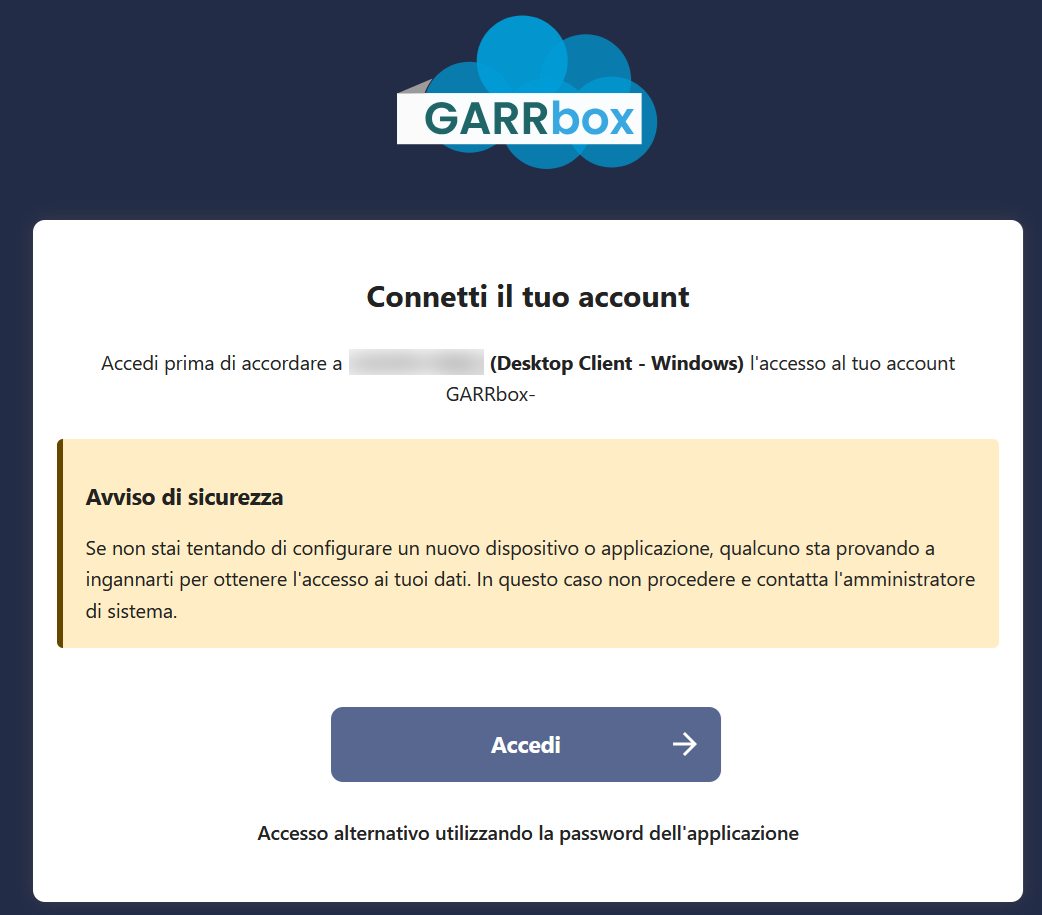
Connessione dell'account al server -
Login da web
Il client chiede all'utente di verificare la propria identità facendo login a GARRbox tramite web browser
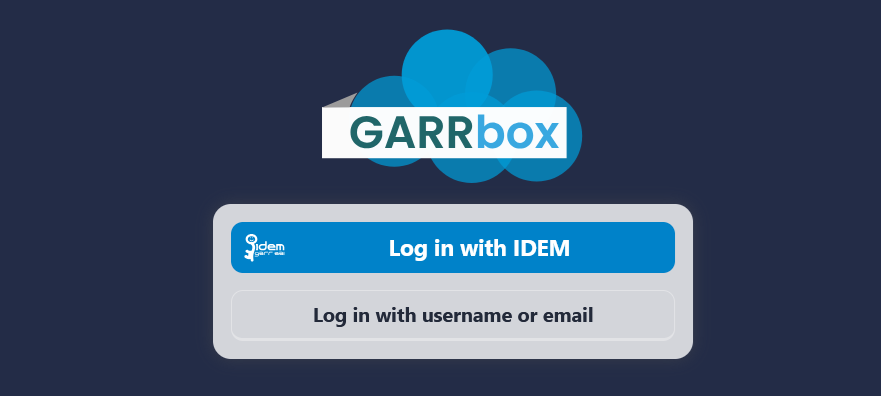
Login a GARRbox tramite web browser -
Autenticazione IDEM
Selezionare l'identity provider IDEM della propria organizzazione
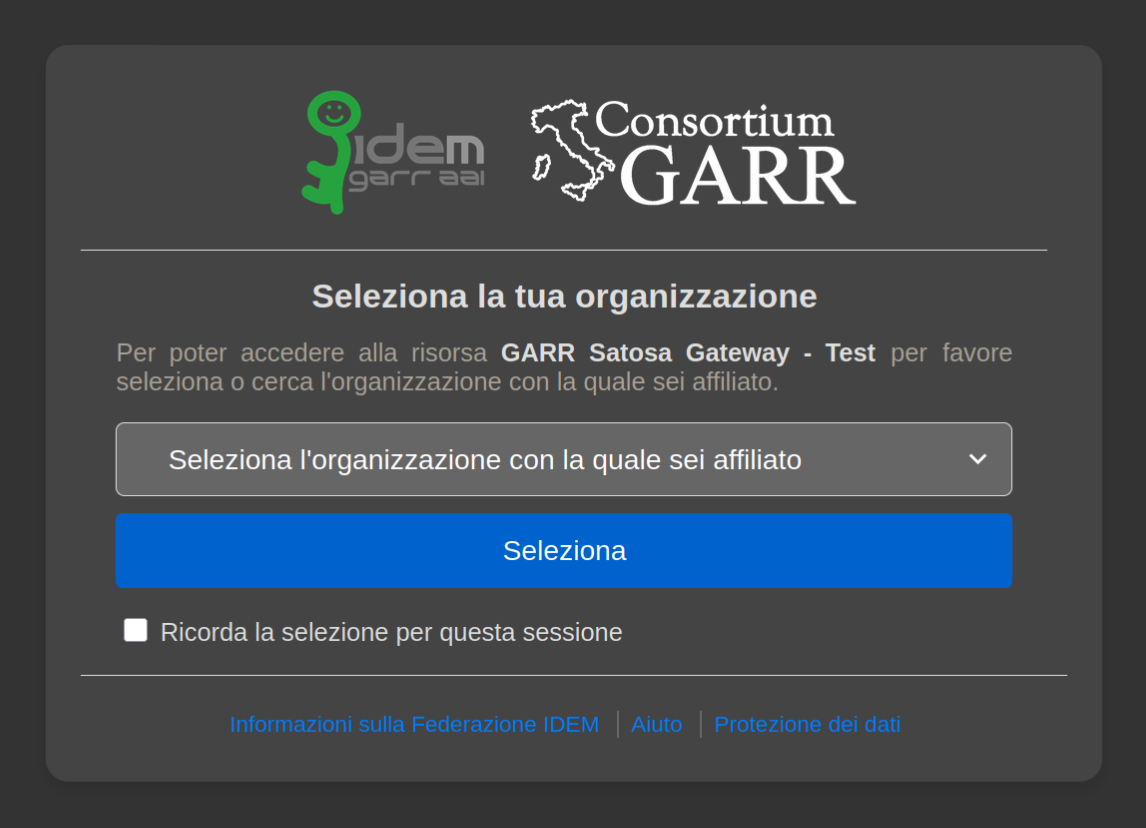
Selezione dell'identity provider Fare login con le proprie credenziali istituzionali
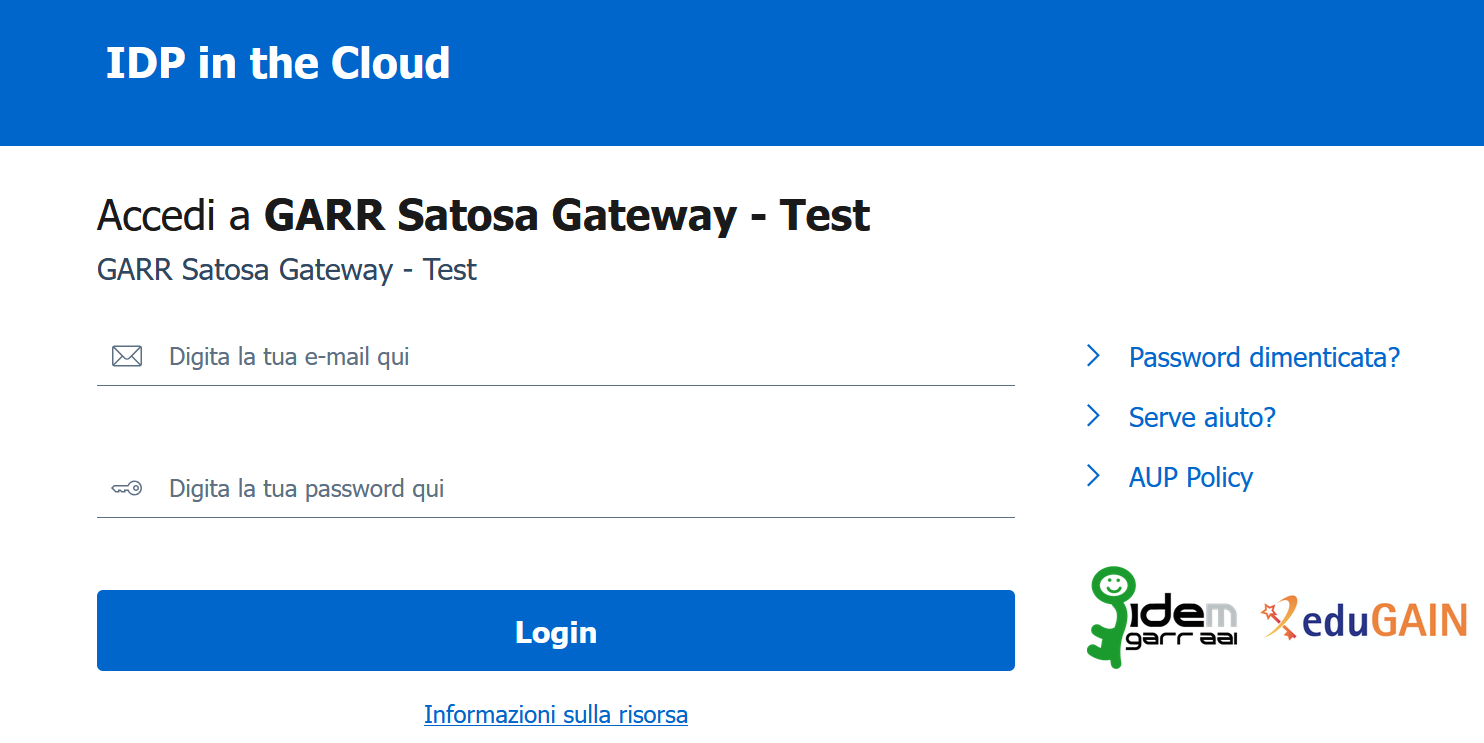
Login con credenziali istituzionali -
Autorizzazione del client
Una volta completata correttamente l'autenticazione, il servizio chiederà conferma per procedere all'autorizzazione del nuovo client
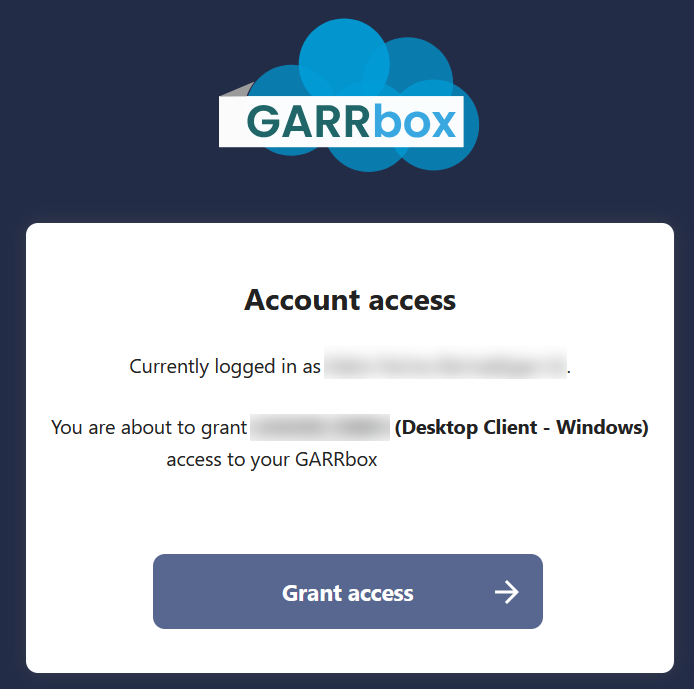
Richiesta di autorizzazione del nuovo client -
Connessione effettuata
Quando si conferma la concessione dell'accesso il client è autorizzato. Da qui in poi sceglieremo la strategia da applicare per sincronizzare i nostri dati tra dispositivi.
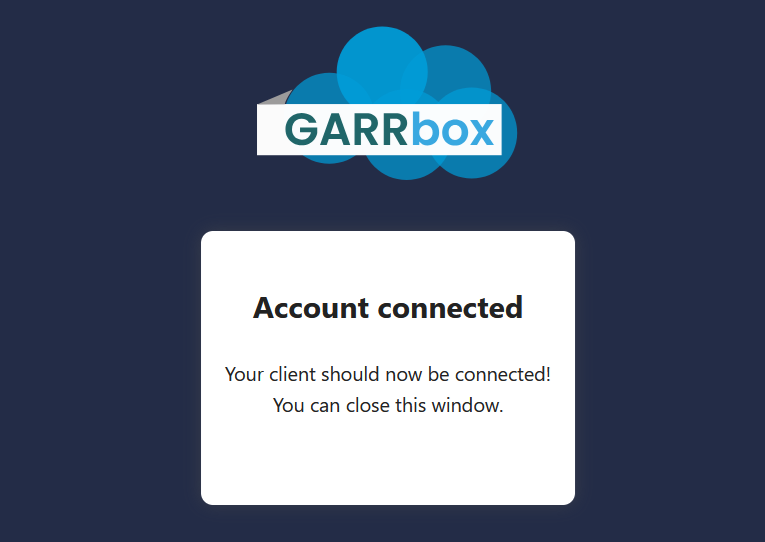
Connessione effettuata con successo Se per qualsiasi ragione la procedura dovesse interrompersi con un errore, è possibile ricominciare il processo di configurazione dei client ripetendo la procedura dal passo 4.
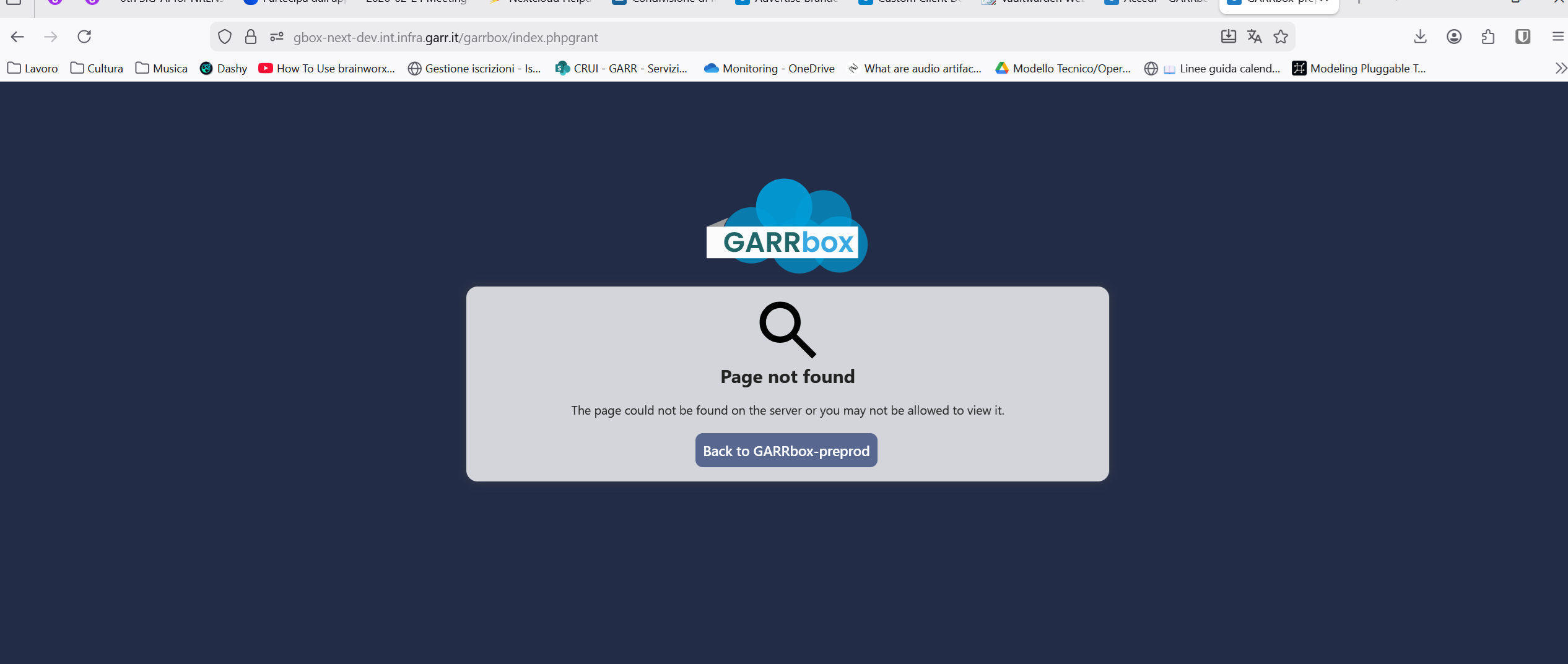
Messaggio di errore durante la configurazione -
Scelta della strategia di sincronizzazione
Quando si installa un client su un nuovo dispositivo la procedura di configurazione offre tre opzioni:
- Sincronizzare localmente tutto quanto disponibile sul server, configurando una notifica prima di procedere con la copia in locale di dati grandi.
- Selezionare puntualmente cosa sincronizzare (si veda il passo successivo)
- Attivare la funzione di file system virtuale (disponibile per Windows e MacOS). Salvare localmente solo i dati effettivamente letti e modificati.
Warning
Virtual Filesystem ottimizza il consumo di spazio, ma in caso di interruzione della sincronizzazione i dati remoti potrebbero non risultare accessibili. Raccomandiamo una attenta valutazione tra esigenze di tutela dei dati e risparmio dello spazio disco locale prima di attivare questa opzione.
macOS: accesso completo al disco
Per evitare che macOS blocchi il VFS al riavvio o dopo il risveglio dalla sospensione, è necessario concedere a GARRbox l'accesso completo al disco:
- Apri Impostazioni di Sistema e vai su Privacy e sicurezza.
- Seleziona Accesso completo al disco.
- Verifica che l'interruttore accanto a GARRbox sia attivo.
Se è presente una voce separata denominata Nextcloud File Provider Extension o Finder Extensions, assicurati che sia abilitata anche in Estensioni.
Senza questa impostazione il sistema potrebbe richiedere l'accesso al file system ad ogni avvio, impedendo il funzionamento automatico del client.
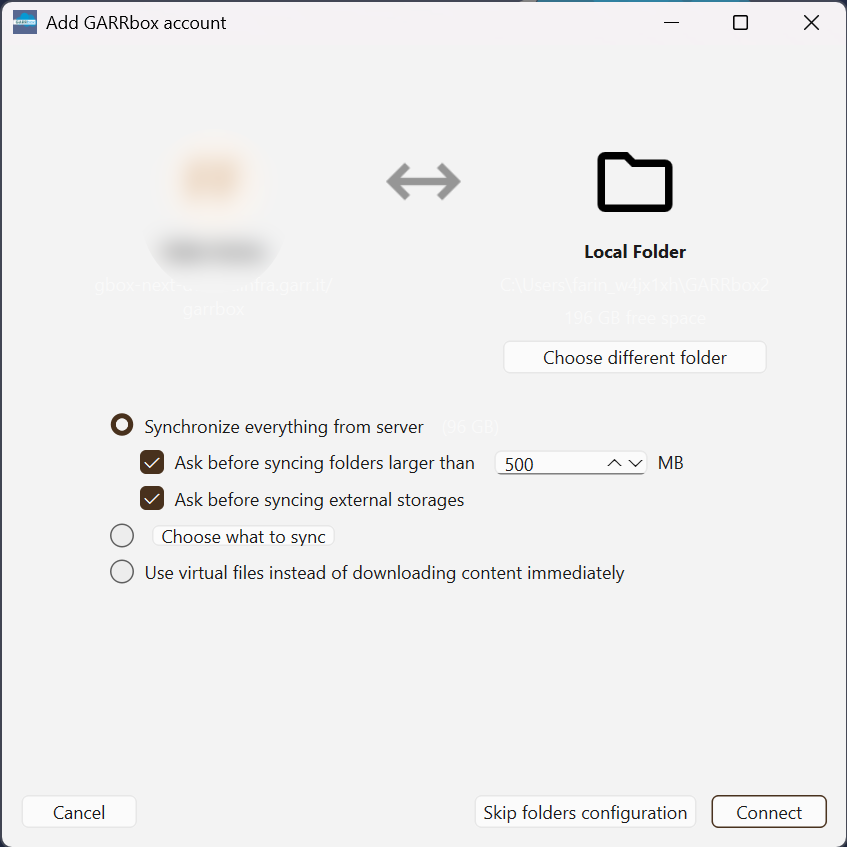
Scelta della strategia di sincronizzazione In caso di installazione su un dispositivo che aveva già una versione di GARRbox installata è sufficiente selezionare la cartella "garrbox" precedentemente utilizzata per continuare a sincronizzare i dati.
Tip
Per mantenere i dati presenti sincronizzati, selezionare l'opzione "Keep local data"
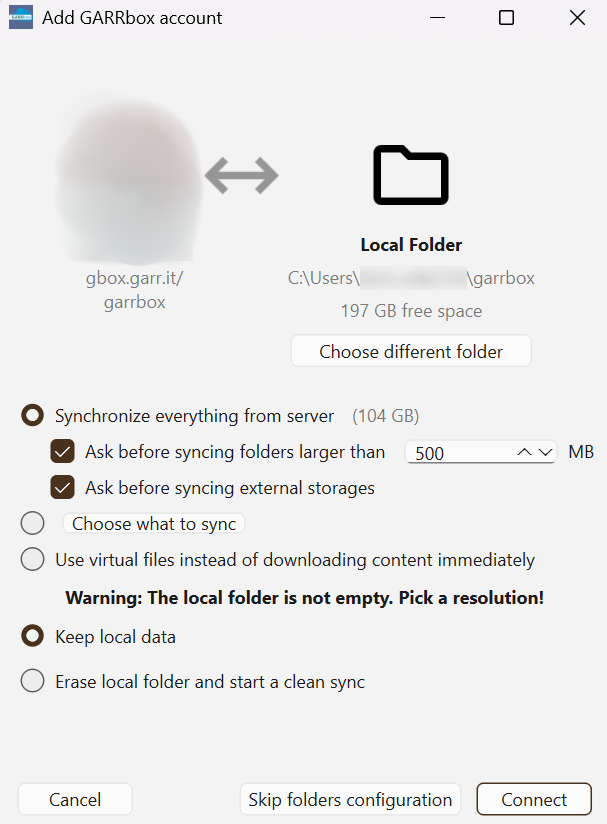
Aggiunta account su dispositivo con installazione esistente Anche in questo caso sono disponibili le opzioni precedentemente descritte sulle differenti policy di aggiornamento dei dati locali.
-
(opzionale) Selezione puntuale dei dati da sincronizzare
Nel caso in cui si sia scelto di specificare puntualmente quali contenuti selezionare, la lista delle singole cartelle sarà resa disponibile come in figura seguente.
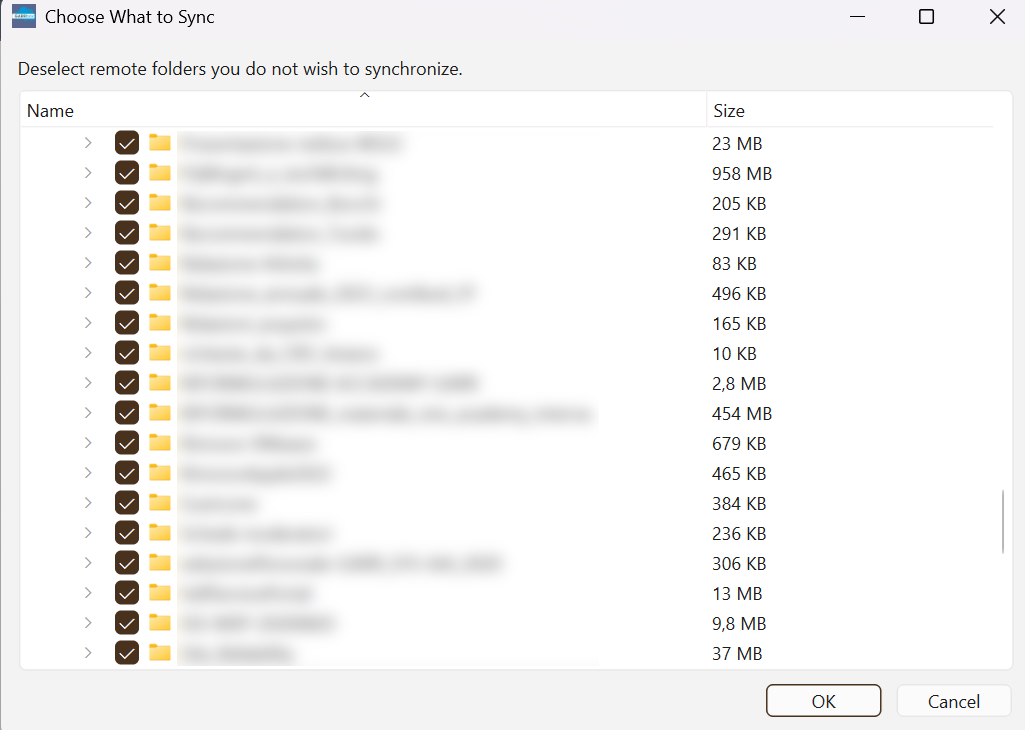
Selezione puntuale delle cartelle da sincronizzare
Primi passi nell'uso del client Desktop
Completato il processo di configurazione il client riprenderà in modo automatico la sincronizzazione dei dati tra dispositivi.
Il client si presenta come icona nel menu di sistema.
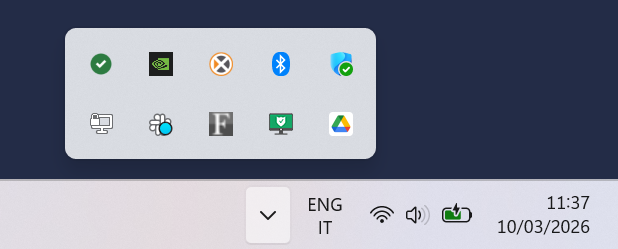
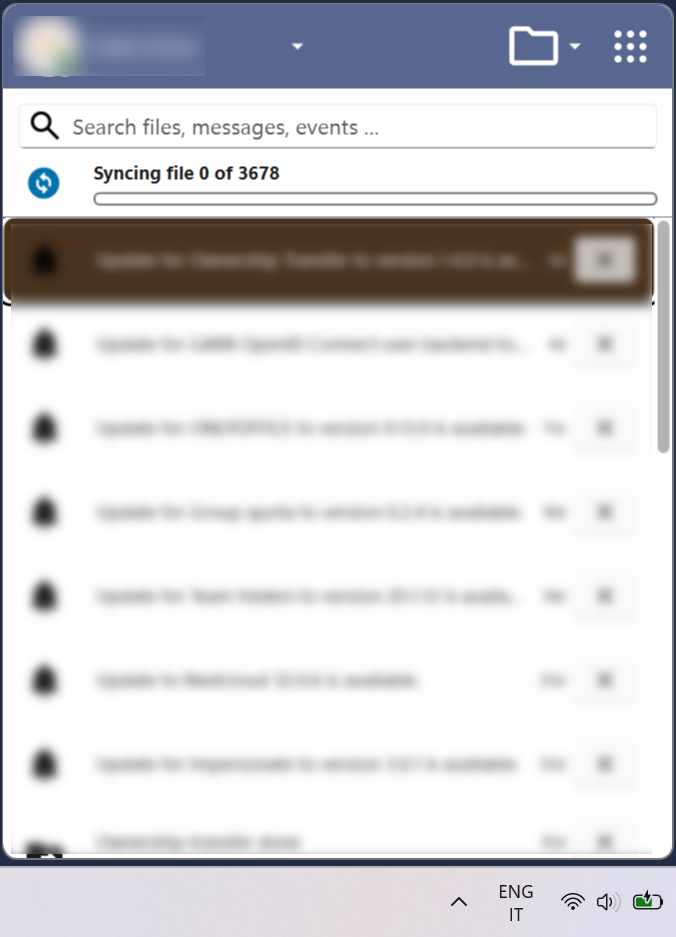
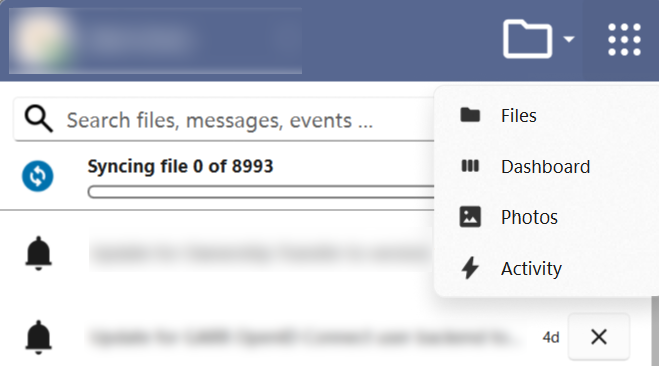
Espandendo il pannello del menu l'attività di sincronizzazione sarà riportata come lista di trasferimenti in corso e completati. Nella lista compariranno anche le notifiche delle attività sui dati condivisi.
Facendo click sull'icona delle aree di condivisione potremo vedere i dettagli del nostro spazio personale e degli spazi di lavoro condivisi della nostra organizzazione.
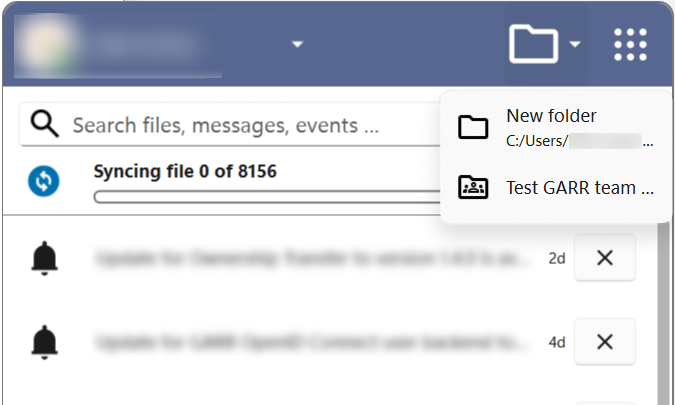
L'icona a lato permete di accedere in modo rapido alle App disponibili su server
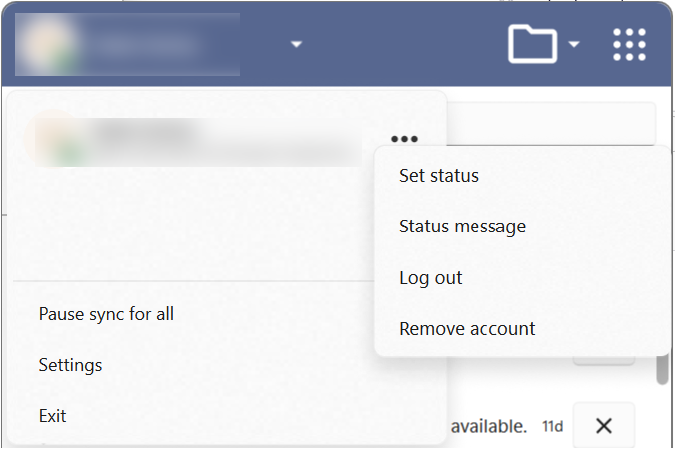
Facendo click sul proprio username è possibile accedere alle informazioni sul proprio profilo utente e ai comandi di logout/login del client.
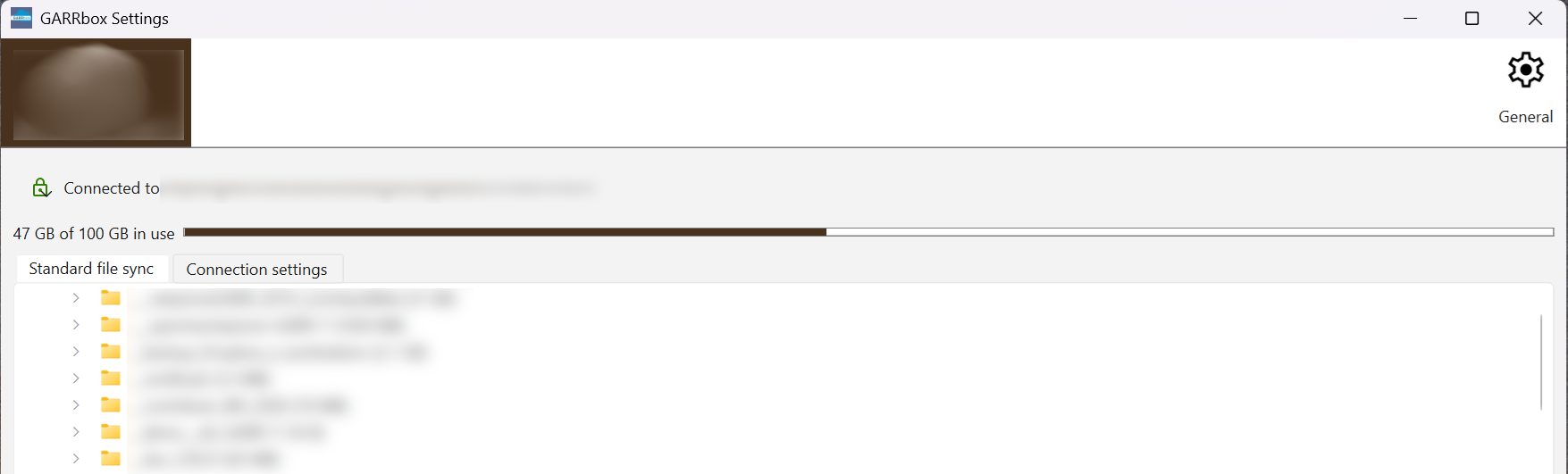
Selezionando l'opzione Settings è possibile accedere ad una visuale che riprende l'aspetto dei client GARRbox legacy
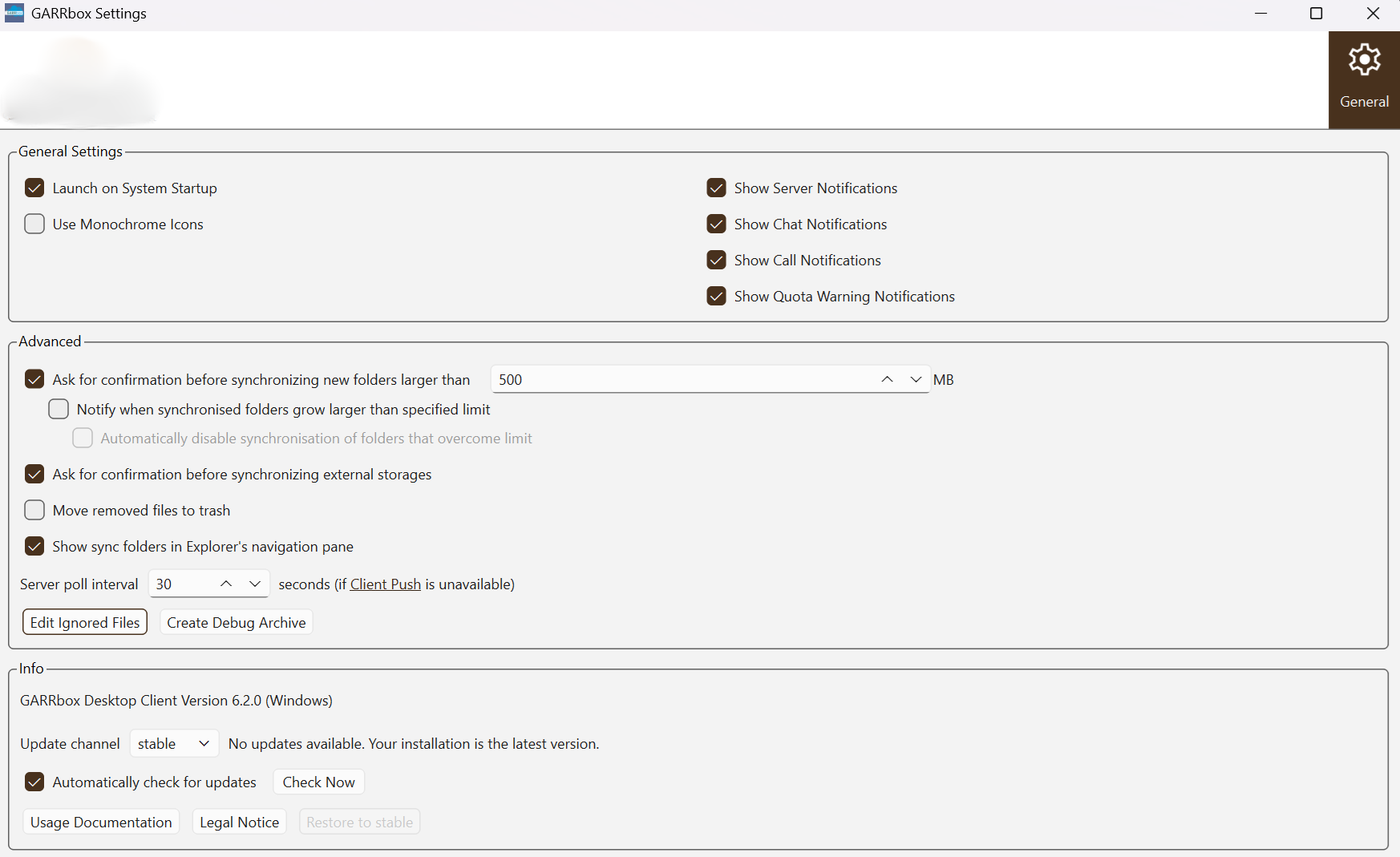
Facendo click sul bottone General è possibile regolare le opzioni di notifica e di sincronizzazione del client. Inoltre da questo pannello è possibile controllare l'aggiornamento automatico delle versioni del client.
Revoca e disconnessione di un client
In caso di smarrimento o furto di un dispositivo è essenziale poter bloccare l'accesso delle autorizzazioni concesse al client installato.
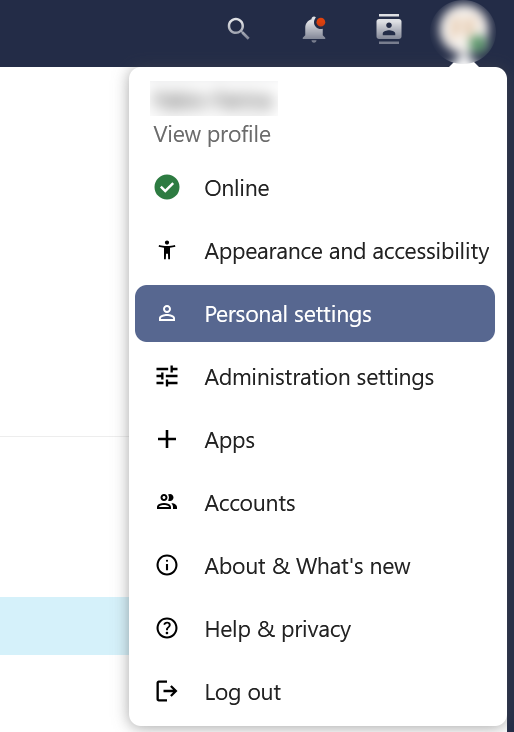
Per procedere alla revoca fare login da web browser e accedere al proprio profilo personale dal menu a scomparsa in alto a destra.
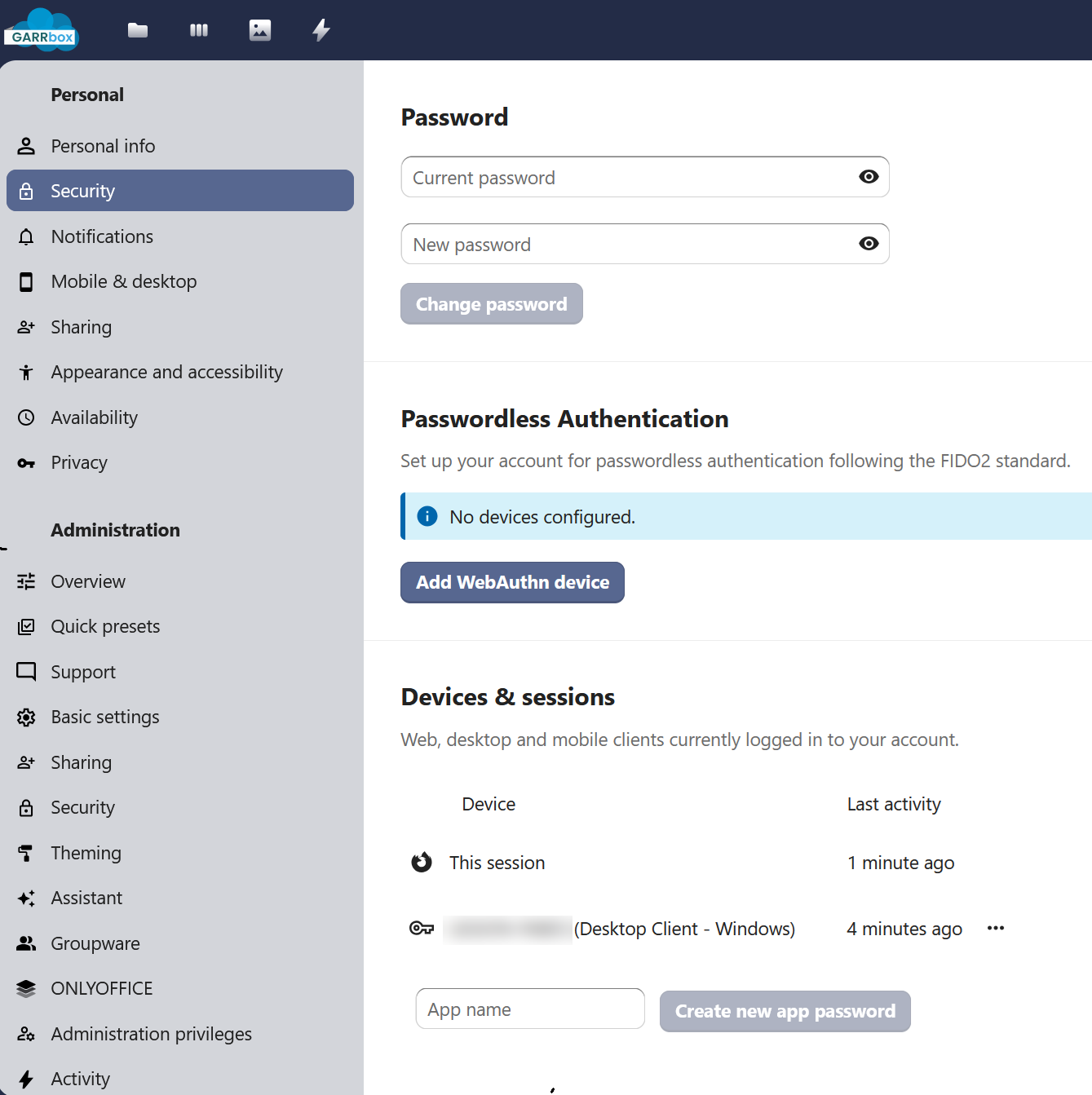
Nel menu lato selezionare il pannello "Security". Il pannello offre due funzionalità principali.
Password applicative
In cima alla pagina è possibile generare password applicative (app token): token di accesso per applicazioni esterne come client WebDAV o RClone, che permettono di autenticarsi senza utilizzare le credenziali istituzionali.
Le password applicative possono essere create e gestite dalla pagina Sicurezza del profilo. Per maggiori dettagli consultare la documentazione Nextcloud sulle password applicative.
Sessioni e client autorizzati
In fondo alla pagina è riportata la lista di sessioni browser e di client autorizzati ad accedere ai vostri dati.
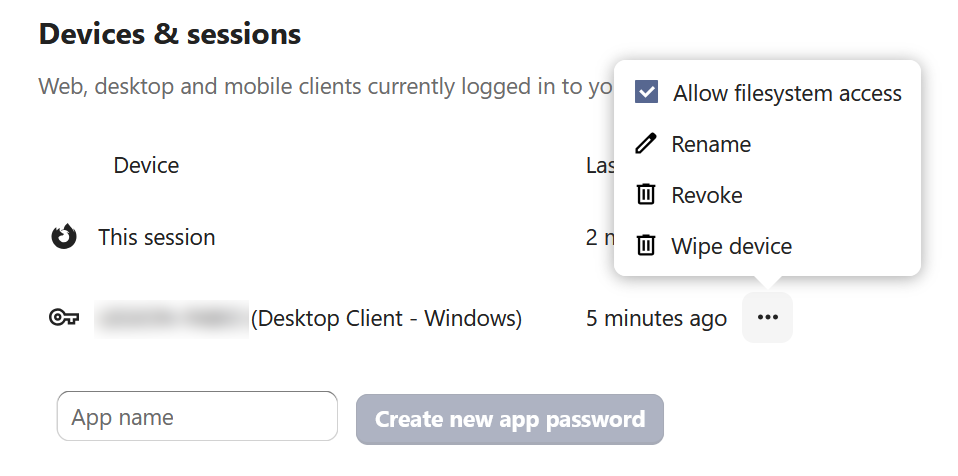
Facendo click su tre punti a lato di una autorizzazione è possibile revocare il token di accesso, anche eliminando i dati sul dispositivo remoto.
Danger
Le azioni di revoca e pulizia del device non sono reversibili e non possono essere annullate
Client per dispositivi mobili Android e iOS
Il cambio dei client per dispositivi mobili è mediato dagli app store ufficiali di Google e Apple.
È sufficiente aggiornare i client GARRbox tramite gli store e effettuare nuovamente il login per accedere ai propri dati.
Nel caso si utilizzino i client nativi OwnCloud legacy, sarà necessario scaricare i client GARRbox (o in alternativa Nextcloud) e seguire i passi delle guide ufficiali. Come sempre, per garantire il migliore supporto raccomandiamo di utilizzare le versioni dei client ufficiali di GARR.
Migrazione avanzata dei client
Si raccomanda l'utilizzo dei client ufficiali con brand e pre-configurazione distribuiti da GARR.
Info
Le azioni descritte in questa sezione sono dedicate ad utenti esperti
Ci sono tuttavia casi specifici per cui utenti esperti scelgono di adottare client generici.
Per queste situazioni questi sono i passaggi supportati per la migrazione
- Da un client ownCloud esistente a client GARRbox
- Dal client Nextcloud standard a una versione brandizzata GARRbox
Durante il primo avvio del client GARRbox, sarà riconosciuta una configurazione esistente. L'utente visualizzerà un popup di migrazione per confermare il passaggio.
Verranno rilevate le seguenti parti:
- Configurazione del client esistente dal file .cfg
- Riutilizzo della cartella di sincronizzazione esistente
- Accesso attualmente attivo (password dell'app)
Restano inoltre non gestite dalla migrazione automatica le attività di
- Terminazione del client esistente (deve essere eseguito dall'utente o dall'amministratore)
- Eventuale disinstallazione del client esistente (deve essere eseguita dall'utente o dall'amministratore)
Ci sono alcuni limiti che è necessario soddisfare per il successo del processo di migrazione:
- Obbligatorio: chiudere il client di sincronizzazione preesistente con l'opzione "Esci" nel menu del tasto destro dell'icona nella barra di sistema. Non è possibile avere più di un client nella stessa area di sincronizzazione, altrimenti la migrazione fallirà.
- Obbligatorio: non tentare di rinominare la cartella di sincronizzazione.
- Obbligatorio: non tentare di rinominare la cartella di configurazione.
- Opzionale: rimuovere il client di sincronizzazione preesistente.
- Windows: l'installer per il client standard e per la versione brandizzata è in formato MSI (Microsoft Software Installer). L'installer MSI fornisce diverse funzionalità che possono essere installate o rimosse singolarmente, controllabili anche tramite riga di comando. Seguendo gli standard Microsoft, è possibile consultare la documentazione ufficiale per le opzioni da riga di comando. È anche possibile utilizzare lo strumento "Aggiungi o rimuovi programmi" di Windows.
Se si preferisce mantenere il client Nextcloud standard, si consiglia vivamente di:
- Chiudere il client prima di tentare la migrazione.
- Procedere con la migrazione e poi rimuovere la cartella di configurazione del client standard prima di riavviarlo.
Su Windows troverai la cartella di configurazione in %APPDATA%Nextcloudnextcloud.cfg, su Mac OS in $HOME/Library/Preferences/Nextcloud/nextcloud.cfg e su Linux in $HOME/.config/Nextcloud/nextcloud.cfg. L'utente dovrà quindi solo aggiungere nuovamente il proprio account e una nuova cartella di sincronizzazione.
Eseguire più di un client di sincronizzazione contemporaneamente è possibile: il client standard e una versione brandizzata possono girare in parallelo se non utilizzano la stessa cartella di sincronizzazione. Più client che tentano di sincronizzare dati nella stessa cartella potrebbero causare perdite di dati e numerosi altri problemi.
I passi per completare la migrazione sono
- Installa il client di sincronizzazione brandizzato o avvia l'AppImage.
- Al primo avvio, l'account e la cartella di sincronizzazione dovrebbero risultare migrati.